
FAQ´s – Oft gestellte Fragen zu ArCon
(Sollten sie die nachstehenden Support-Dateien im PDF-Format nicht richtig aufrufen können, so installieren sie zuerst den Acrobat-Reader. Diesen können sie kostenlos von der Homepage von Adobe herunterladen.)

Zum Starten der Fernwartung bitte auf das Bild klicken

Zum Starten von ArCon QuickJoin bitte auf das Bild klicken
Diverse Support-Beschreibungen:
Nachfolgende sind die wichtigsten Fragen rund um ArCon zusammengestellt.
Schulungsvideos zu ArCon planTEK
Eine umfangreiche Online-Videosammlung zur Bedienung von ArCon planTEK finden sie auf youtube (https://www.youtube.com/user/arconplantek) unter arcon-software
Diverse Funktionen werden bei XP oder VISTA nicht angezeigt
Mehrere Funktionen, wie z.B. bei den den Fenstern und Türen, werden nicht angezeigt. Es erscheinen teilweise z.B. blaue leere Buttons in der Menüleiste.
Zur Abhilfe gibt es 2 Lösungswege:
- Lösungsweg 1: Sie müssen sie den Darstellungsmodus bei Windows auf „Windows klassisch“ umstellen.
- Lösungsweg 2: Gehen sie in das Unterverzeichnis im dem ArCon installiert wurde (z.B. c:\programme\arcon) und dort dann in das Unterverzeichnis Programm. Dort finden sie die exe-Datei (Anwendung) für ArCon. Klicken sie mit einem Rechtsklick darauf. Danach schalten sie unter Eigenschaften ->Kompatibilität die Visuellen Designs für diese Anwendung aus.
Bei WIN8 und darüber gehen sie auf „System“ -> „erweiterte Systemeinstellungen“ und dort dann im Bereich Visuelle Effekte auf Einstellungen. Deaktivieren sie dort dann alles was mit Transparenz zu tun hat oder gehen auf „für optimale Leistung anpassen“
Im Designmodus wird die Auswahl für Möbel und Texturen nicht angezeigt
Aller Wahrscheinlichkeit ist der ArCon-Explorer ausgeschaltet. Zum Einschalten des ArCon-Explorers gehen sie im Design-Modus in das Menü „Anzeige“ und aktivieren „Textur- und Objektkatalog“.
Bei ArCon wird bei installiertem ThouVis Arch, creativeLines oder eLines kein Icon zur Übergabe der ArCon-Datei an ThouVis Arch (oder creativeLines, eLines) angezeigt
Öffnen sie die Datei arcon.ini mit einem Editor. Diese steht im Programmpfad von ArCon im Unterordner Programm (bei Standardinstallation steht diese Datei in C:\ArConOpen\Programm ).
Fügen sie dort am Anfang folgende Zeilen hinzu:
FALLS sie Thouvis Arch (Standardinstallation) installiert haben:
[eLines]
Pfad=C:\ThouVis Software\ThouVis Trixl Edition\ThouVis65te.exe
Version=6.50
FALLS sie CreativeLines (Standardinstallation) installiert haben:
[eLines]
Pfad=C:\programme\CreativeLines\Programm\cLines.EXE
Version=2
Falls der Pfad von Thouvis / creativeLines ein anderer sein sollte, müssten sie natürlich den Pfad anpassen. Achten sie dabei auf die Groß- Kleinschreibung.
Zoomen mit der Maustaste (Simulation von der Taste + und – mittels Zusatzsoftware)
- Installieren Sie im ersten Schritt die Zusatzsoftware X-Mouse Button Control
- Gehen Sie ins Setup von X-Mouse und stellen für das Mausrad folgendes ein:
- wheel up: Simulated Keys: during[{NUM+}+] … in Deutsch: Simulierte Tasten(während)[{NUM+}+]
- wheel down: Simulated Keys: during[{NUM-}-] … in Deutsch: Simulierte Tasten(während)[{NUM-}-]
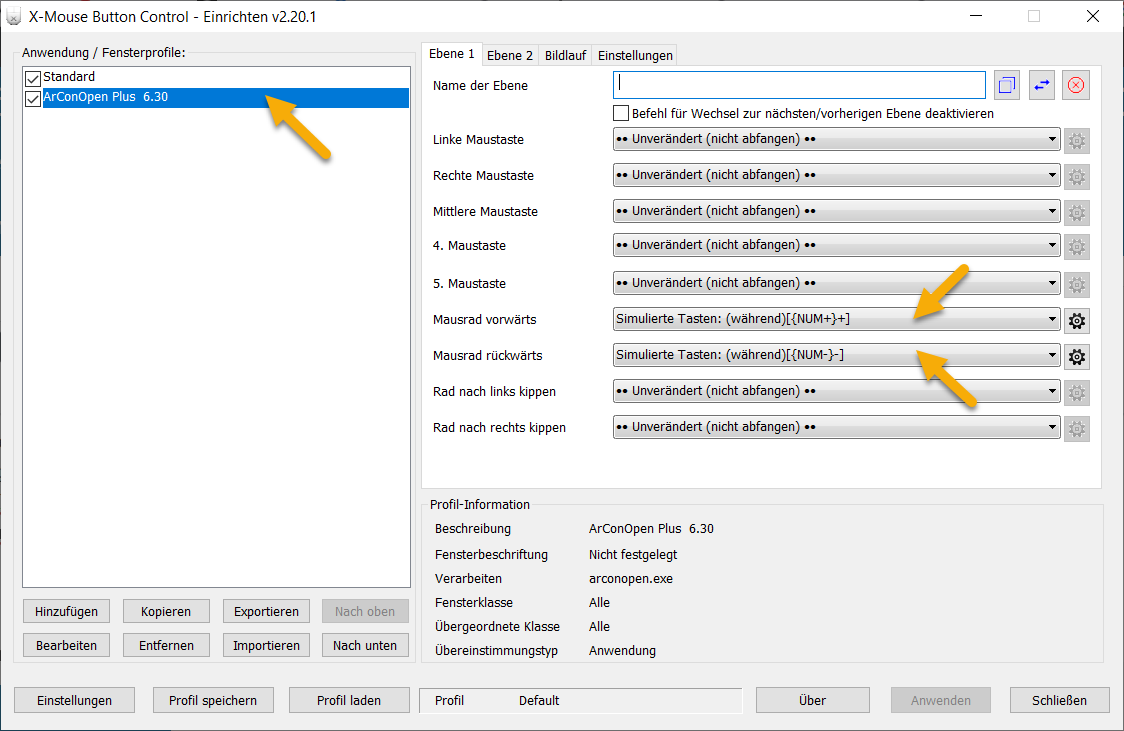
Bei ArCon+ 6 (planTEK) wird nach dem Umschalten in den Designmodus der Bildschirm schwarz, oder das Programm stürzt nach kurzem ab.
In diesem Fall liegt ein Problem mit der Unterstützung von DirectX (kommt von Microsoft) vor. Zur Lösung gibt es 3 Möglichkeiten:
- Lösung 1: Bringen sie den Grafikkartentreiber und den DirectX-Treiber auf den neuesten Stand
- Lösung 2: Gehen sie im Designmodus auf Optionen, dann auf Durchwandern/3D Hardware und nach Öffnen des Einstellungsfensters in den Bereich Hardwarebeschleunigung. Deaktivieren sie dort den Punkt auch im Fenster, nicht nur Vollbild . Danach ist die Unterstützung von DirectX deaktiviert.
- Lösung 3: Öffnen sie die Datei arcon.ini mit einem Editor. Diese steht im Programmpfad von ArCon im Unterordner Programm (bei Standardinstallation steht diese Datei im Verzeichnis C:\Programme\ArCon\Programm).
Suchen sie nach dem Text : [Virtual Reality]
Der gefundene Eintrag sollte so ähnlich aussehen ….
[Virtual Reality]
Extra Monitor=0
Im Fenster=1
beim Bearbeiten=0
in Previewern=1
Breite=1024
Höhe=768
BPS=16
Hardware=1
Ändern sie diesen Eintrag auf:
[Virtual Reality]
Extra Monitor=0
Im Fenster=0
beim Bearbeiten=0
in Previewern=0
Breite=1024
Höhe=768
BPS=16
Hardware=0
Falls der Fehler nur in einem speziellen Projekt auftritt und in diesem ein Grundstück definiert ist oder war, könnte ein Austausch der Datei AcVisu.dll Abhilfe schaffen. Kontaktieren Sie uns dazu bitte unter einer der unten angeführten Kontaktmöglichkeiten.
Bei älteren Projekten hängt Programm nach dem Laden oder dem Umschalten in den Designmodus
Starten Sie das Programm mit einem neuen Projekt und gehen danach auf Anzeige. Dort deaktivieren sie das Anzeigen der Landschaft.
Handbuch von ArCon open planTEK
Zum Laden des Handbuches von ArCon open planTEK klicken sie bitte hier.
Bei der Installation des WETO-Holzhausplaners oder WETO-Dachdesigners gibt es Probleme
Falls Probleme bei der Installation des Dachdesigners oder Holzhausplaners auftreten, verwenden sie bitte nachstehenden Patch. Dieser Patch kann auch verwendet werden, wenn nach der Installation des Dachdesigners oder Holzhausplaners ArCon nicht mehr starten kann.
Zum Laden des Patches gehen Sie bitte auf https://www.arcon-software.com/download/weto_.zip
Nach dem Start von ArCon planTEK kommt die Fehlermeldung bzgl fehlender pt-Ressources.dll
Nach der Installation der ArCon Software und darauf folgendem Start bringt das System die Fehlermeldung, dass das Programm nicht ausgeführt werden kann, da pt-Ressources.dll nicht installiert sind.
Zur Behebung gehen sie bitte wir folgt vor:
Laden sie die Datei pt-Ressources.dll (gezippte Datei)
Entzippen sie die Datei und speichern die darin enthaltene Datei in das Programmverzeichnis von ArCon planTEK.
Das Programmverzeichnis von ArCon planTEK befindet sich im Ordner von ArCon planTEK.
zB: C:\ArConOpen\Programm (Standardordner)
Falls sie kein Programm zum Entzippen auf Ihrem Rechner haben, können sie dazu zB. 7-ZIP verwenden.
Hilfe Dateien können nicht mehr aufgerufen werden
Installieren die sie WinHlp32.exe von Microsoft. Den Download dazu finden sie auf der Microsoft-Seite oder hier.
Fehlermeldung – Die OLE Registrierung ist fehlgeschlagen
In Ausnahmefällen kann es bei ArCon nach Installation zu dieser Fehlermeldung kommen. Gehen sie in diesem Fall wie folgt vor:
– Starten Sie ArCon einmalig mit Admin Rechten (rechter Mausklick auf das ArCon Icon -> Als Administrator ausführen)
Falls danach immer noch dieselbe Fehlermeldung erscheint:
– Deinstallieren sie die ArCon Version
Versuchen sie die Installation erneut mit Adminrechten und im Kompatibilitätsmodus durchzuführen.
Falls sich die Setup-Datei auf einer CD/DVD befindet, kopieren sie diese in ein beliebiges Verzeichnis auf die Festplatte.
- Danach klicken sie mit einem Rechtsklick auf die Setup-Datei.
- Danach gehen sie auf Eigenschaften
Optional: Beim Punkt Kompatibilität wählen sie „Kompatibilitätsmodus XP (SP2) „ - Bei der Berechtigungsstufe weiter unten setzen sie bitte den Haken auf „Programm als Administrator“ ausführen.
- Klicken sie auf „übernehmen“ -> OK
Danach führen sie die Setup Datei als Administrator aus. Bitte lassen sie alle Einstellungen wie vorgeschlagen. Bei einer eventuellen Abfrage ob die Installation für den User oder für alle Benutzer des Computers erfolgen sollte, bitte für „den aktuellen User“ auswählen.
Während der Installation kommt eine Fehlermeldung mit Fehlercode 2343
 Während der Installation kommt eine Fehlermeldung mit folgendem, oder ähnlichem Inhalt.
Bei der Installation dieses Pakets ist ein unerwarteter Fehler
aufgetreten. Es liegt eventuell ein das Paket betreffendes
Problem vor. Der Fehlercode ist 2343.
Die Fehlermeldung sagt aus, dass ein bestimmtes Verzeichnis mit dazugehörigen Unterverzeichnissen nicht angelegt werden kann. Der Grund für diese Fehlermeldung sind fehlende Administrator-Rechte.
Um dieses Problem zu beseitigen, melden Sie sich als Administrator an und installieren danach das Programm.
Im Schriftfeld die Bezeichnung Architekt auf beispielsweise Planer ändern
In den Schriftfeldern
- erweitert, Typ 1
- erweitert, Typ 2
- erweitert, Typ 3
- erweitert, Typ 4
kann die Bezeichnung Architekt wie folgt abgeändert werden.
Öffnen die im Programm Ordner von ArCon (zB. C:\ArConOpen\Programm\) die Datei arcon.ini und suchen nach dem Begriff [Schriftfeld]
Darunter steht dann Architekt=Architekt
Das ändern Sie beispielsweise auf Architekt=Planer
2D DXF/DWG Import
- Im ersten Schritt öffnen sie ein neues / bestehendes Projekt, in das die 2D DXF/DWG Datei importiert werden sollte.
- Klicken Sie danach auf Datei → Folie einfügen
- Wählen Sie die 2D DXF/DWG Datei aus – es sollten nun im darunter angezeigten Fenster die in der Datei enthaltenen Folien/Layer angezeigt werden.
- Wenn das nicht so ist, wählen sie eine andere 2D DXF Datei aus (oder eine Kopie der gewünschten DXF Datei) und danach wieder die gewünschte Datei. Spätestens dann sollten im Layer Fenster die in der Datei enthaltenen Layer angezeigt werden.
- Danach selektieren sie in der Regel alle Layer. Dazu klicken sie mit der linken Maustaste auf den ersten Layer – danach scrollen sie bis zum letzten Layer, halten die SHIFT Taste gedrückt – und klicken wieder mit der linken Maustaste auf den letzten Layer.
- Wenn einzelne Layer nicht benötigt werden, können Sie statt der SHIFT-Taste die STRG-Taste benutzen und die einzelnen Layer auswählen.
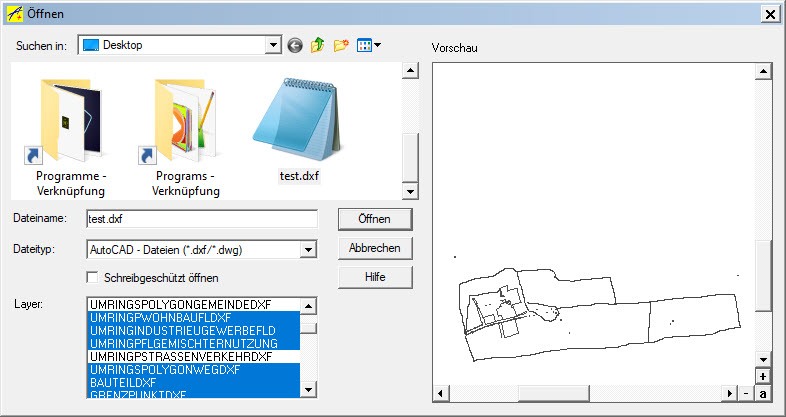
- Danach klicken sie auf „Öffnen“
- Wenn danach die 2D DXF/DWG Datei nicht angezeigt wird, ist eventuell unter „Anzeige“ der Punkt „Folien“ deaktiviert.
2D DXF/DWG Datei wird nach dem Import viel zu klein, zu groß oder nicht angezeigt
- Wenn die importierte 2D DXF/DWG Datei viel zu klein, zu groß oder nicht angezeigt wird, gehen Sie wie folgt vor:
- Klicken sie in das Zeichnungsfeld. Danach erscheint ein rotes Rechteck – der DXF Import ist somit selektiert. Das sieht dann beispielsweise so aus:
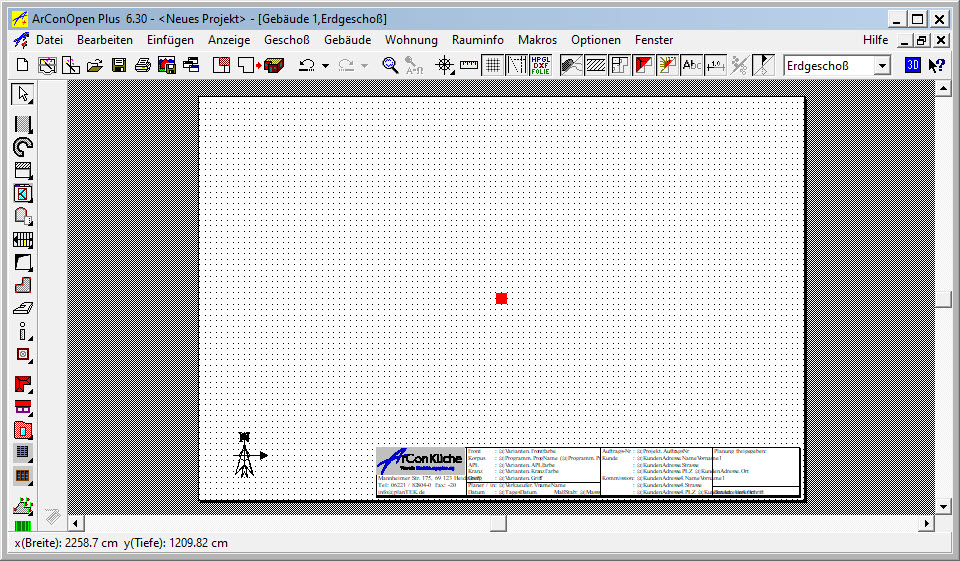
- Danach machen sie einen Doppelklick, damit sie in die Einstellungen zur 2D DXF/DWG Datei kommen, und folgender Dialog erscheint.

- Hier können sie nun den Skalierungsfaktor einstellen.
In diesem Dialog haken sie dann OPTIONAL das Feld „mit Datei verknüpfen“ an, und klicken danach auf die Schaltfläche „Verknüpfung jetzt aktualisieren„.
Zur Info: Die über der Schaltfläche „Verknüpfung jetzt aktualisieren“ stehende Datei (in unserem Beispiel D:\Kellergeschoss.dxf) ist die Datei, die Sie am Anfang für den Import ausgewählt haben. - Danach klicken sie auf „OK“ und der Grundriss sollte in der richtigen Größe erscheinen.